ใช้งาน Apple
คู่มือดูแล iPhone, iPad, MacBook และอุปกรณ์เสริม
การดูแลอุปกรณ์อย่างเหมาะสมไม่ได้เพียงทำให้เครื่องดูใหม่ แต่ยังช่วยลดความเสี่ยงจากความร้อน ความชื้น พอร์ตเสียหาย และแบตเตอรี่เสื่อม รวมถึงช่วยรักษาสภาพและมูลค่าเมื่อต้องการขายหรือเทิร์นเครื่องในอนาคต
- ผู้เรียบเรียง
- ทีมเนื้อหา the'One store
เรียบเรียงและตรวจแหล่งอ้างอิง - ผู้ทบทวน
- ทีมบริการ the'One store
ทบทวนความชัดเจนสำหรับผู้ใช้งาน
บทนำ
วิธีดูแล • เหตุผล • สิ่งที่ควรหลีกเลี่ยง — ฉบับอ้างอิงคำแนะนำจาก Apple Support • สิงหาคม 2026
การดูแลอุปกรณ์อย่างเหมาะสมไม่ได้เพียงทำให้เครื่องดูใหม่ แต่ยังช่วยลดความเสี่ยงจากความร้อน ความชื้น พอร์ตเสียหาย และแบตเตอรี่เสื่อม รวมถึงช่วยรักษาสภาพและมูลค่าเมื่อต้องการขายหรือเทิร์นเครื่องในอนาคต
คู่มือนี้แบ่งเนื้อหาตามประเภทอุปกรณ์ โดยทุกหัวข้อระบุวิธีดูแล เหตุผล และสิ่งที่ควรหลีกเลี่ยง เพื่อให้นำไปใช้ได้จริงในชีวิตประจำวัน
1. การดูแล iPhone — 1.1 ป้องกันตัวเครื่องและหน้าจอ
เหตุผล: ตัวเครื่องมีทั้งกระจก โลหะ และชิ้นส่วนอิเล็กทรอนิกส์ที่เปราะบาง การตกหรือกระแทกอาจสร้างความเสียหายต่อทั้งตัวเครื่องและแบตเตอรี่
- ใช้เคสที่ขอบสูงกว่าหน้าจอและเลนส์กล้องเล็กน้อย
- ติดฟิล์มหรือกระจกกันรอยให้เหมาะกับลักษณะการใช้งาน
- หลีกเลี่ยงการใส่ iPhone รวมกับกุญแจ เหรียญ หรือวัตถุแข็ง
- หากกระจกแตกร้าว ควรหยุดใช้จนกว่าจะได้รับการตรวจสอบ
1.2 ป้องกันน้ำและความชื้น
เหตุผล: ความสามารถในการทนน้ำและฝุ่นไม่ได้คงอยู่ถาวร ซีลภายในอาจเสื่อมจากการใช้งาน การตก หรือการซ่อม และความเสียหายจากของเหลวไม่ได้อยู่ภายใต้การรับประกันตามปกติ
- อย่านำเครื่องลงน้ำโดยตั้งใจ แม้รุ่นนั้นมีมาตรฐาน IP67 หรือ IP68
- หลีกเลี่ยงการใช้ขณะอาบน้ำ ว่ายน้ำ อยู่ในห้องอบไอน้ำ หรือพื้นที่ความชื้นสูง
- หากเครื่องเปียก ให้เช็ดด้วยผ้านุ่มไม่เป็นขุยและรอให้แห้ง
- อย่าเสียบสายชาร์จเมื่อพอร์ตยังชื้น
1.3 ดูแลแบตเตอรี่และควบคุมความร้อน
เหตุผล: iPhone และ iPad ออกแบบมาให้ใช้งานในอุณหภูมิแวดล้อมประมาณ 0-35°C การใช้งานในสภาพร้อนจัดอาจทำให้อายุแบตเตอรี่สั้นลงอย่างถาวร
- หลีกเลี่ยงการวางเครื่องในรถที่จอดกลางแดดหรือบริเวณแดดส่องโดยตรง
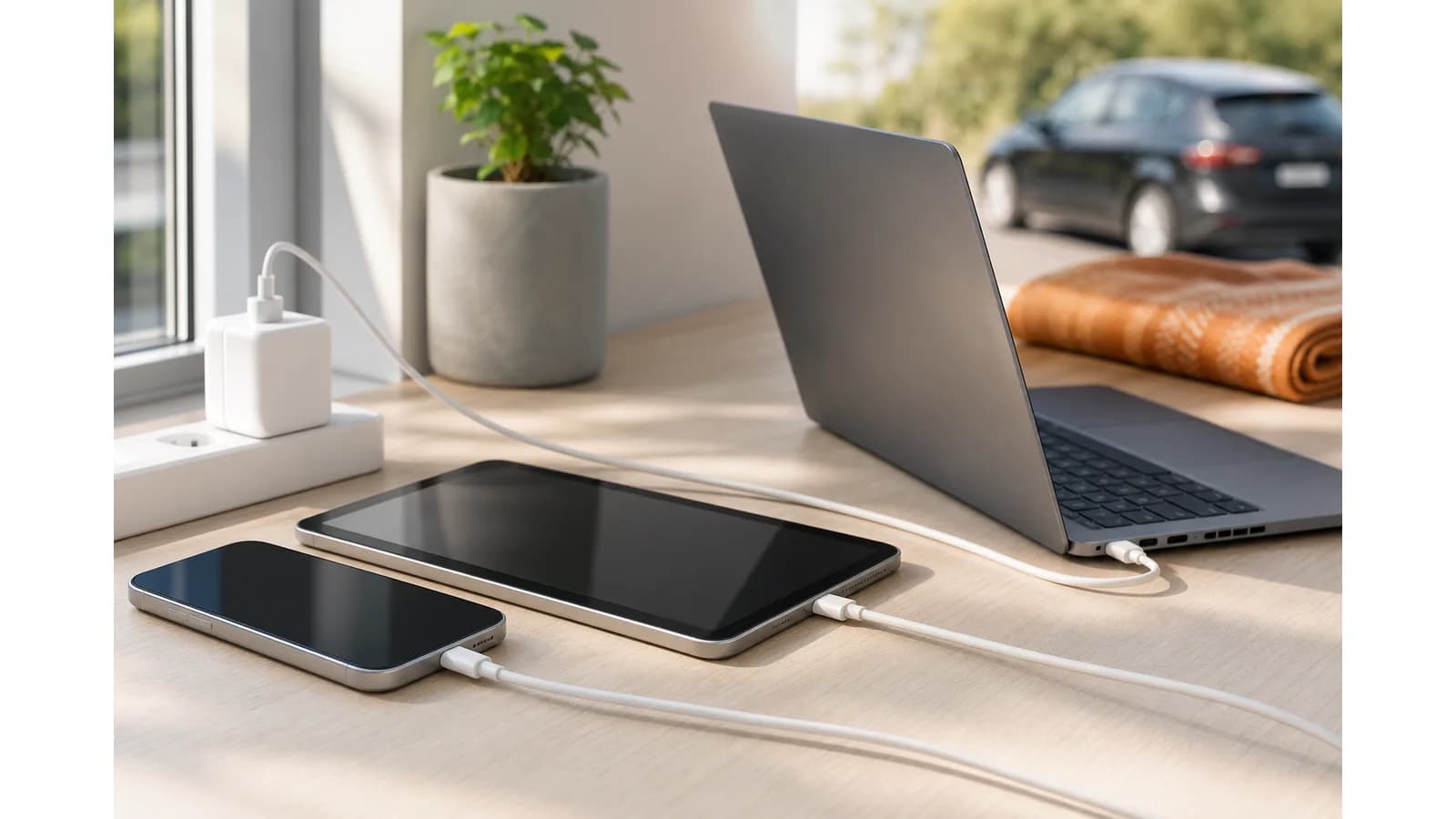
- อย่าชาร์จใต้หมอน ผ้าห่ม หรือวัสดุที่กักเก็บความร้อน
- หากเครื่องร้อนผิดปกติ ให้หยุดเล่นเกม ถ่ายวิดีโอ หรือชาร์จชั่วคราว
- เปิดใช้การชาร์จเพื่อถนอมแบตเตอรี่หรือขีดจำกัดการชาร์จ หากรุ่นรองรับ
- ไม่จำเป็นต้องรอให้แบตเตอรี่เหลือ 0% จึงค่อยชาร์จ
2. การดูแล iPad และ Apple Pencil — 2.1 ป้องกันเครื่องงอและหน้าจอแตก
เหตุผล: iPad มีพื้นที่ตัวเครื่องและหน้าจอขนาดใหญ่ แรงกดที่กระจุกตัวจุดเดียวอาจทำให้จอ กระจก หรือตัวเครื่องเสียหายได้
- ใช้เคสที่รองรับทั้งมุมเครื่องและฝาหลัง
- แยกช่องเก็บ iPad ออกจากหนังสือหรือของหนัก
- หลีกเลี่ยงการนั่งทับ วางของหนัก หรือกดกลางเครื่อง
- พก Apple Pencil ในช่องเก็บหรือเคส
2.2 ดูแลพอร์ตและ Apple Pencil
เหตุผล: สิ่งสกปรกในพอร์ตอาจทำให้สายเชื่อมต่อไม่สนิท ส่วนปลายปากกาที่สึกหรือเสียรูปอาจลดความแม่นยำและเพิ่มโอกาสเกิดรอยบนหน้าจอ
- ตรวจว่าพอร์ตไม่มีฝุ่นหรือความชื้นก่อนเสียบสาย
- ไม่ใช้วัตถุโลหะแคะพอร์ต
- เปลี่ยนปลาย Apple Pencil เมื่อสึก คม หรือเขียนแล้วสะดุด
- ไม่กด Apple Pencil ลงบนจอแรงเกินความจำเป็น
3. การดูแล MacBook — 3.1 ระบายอากาศและควบคุมอุณหภูมิ
เหตุผล: พื้นผิวนุ่มสามารถปิดกั้นการไหลเวียนของอากาศ ทำให้อุณหภูมิภายในสูงขึ้น
- ใช้งานบนโต๊ะหรือพื้นผิวแข็งที่มั่นคง
- ไม่ใช้งานบนเตียง หมอน โซฟา หรือตักเป็นเวลานาน
- อย่าวางสิ่งของบนคีย์บอร์ดก่อนปิดฝา
- ไม่ปิดกั้นช่องระบายอากาศ
- หากเครื่องร้อนต่อเนื่อง ให้ตรวจสอบแอปที่ใช้ CPU สูง
3.2 ป้องกันหน้าจอและคีย์บอร์ด
เหตุผล: ช่องว่างระหว่างหน้าจอกับคีย์บอร์ดมีจำกัด วัตถุที่ค้างอยู่ระหว่างฝาอาจสร้างแรงกดจนหน้าจอแตกร้าว
- ตรวจว่าไม่มีเหรียญ หัวปากกา หรือวัตถุบนคีย์บอร์ดก่อนปิดฝา
- จับเครื่องจากฐานเมื่อต้องย้าย ไม่ยกด้วยการจับหน้าจอ
- หลีกเลี่ยงฝาครอบกล้องหรือแผ่นเสริมที่หนาจนฝาปิดไม่สนิท
- ไม่วางเครื่องดื่มติดกับคีย์บอร์ด
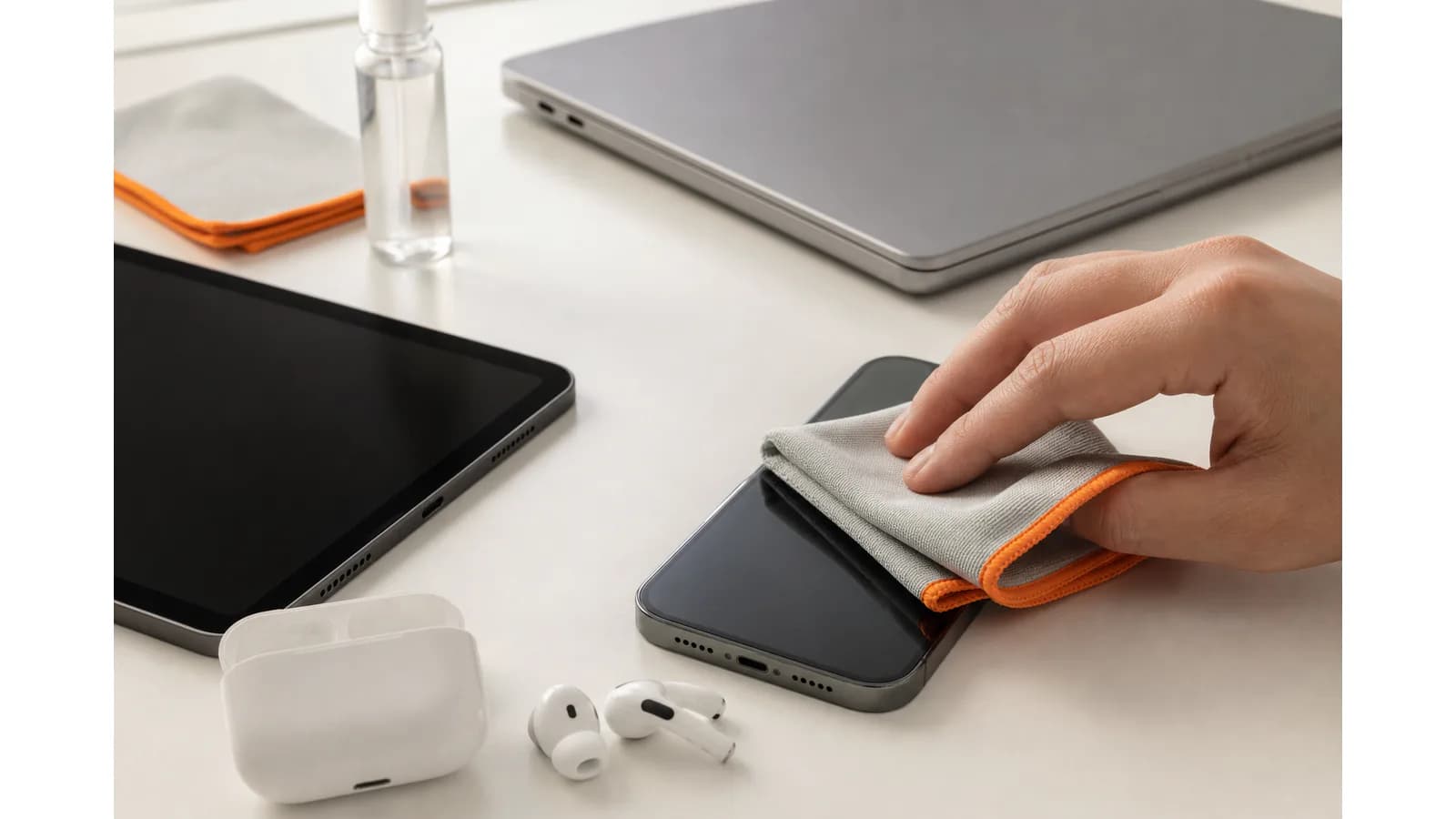
4. การทำความสะอาดอย่างถูกวิธี — ขั้นตอนพื้นฐาน
ปิดเครื่องและถอดสายทั้งหมด
- ใช้ผ้านุ่มไม่เป็นขุย เช่น ผ้าไมโครไฟเบอร์
- หากจำเป็น ให้ทำผ้าหมาดเล็กน้อยแล้วเช็ดเบา ๆ
- อย่าพ่นน้ำยาลงบนเครื่องโดยตรง
- อย่าให้ความชื้นเข้าไปในพอร์ต ลำโพง หรือช่องเปิด
- รอให้เครื่องแห้งก่อนเปิดใช้งานหรือชาร์จ
สิ่งที่ควรหลีกเลี่ยง
เหตุผล: น้ำยาอาจไหลเข้าสู่ช่องเปิดและทำลายชิ้นส่วนภายใน ขณะที่ผ้าหยาบหรือสารกัดกร่อนอาจทำลายพื้นผิวและสารเคลือบหน้าจอ
- กระดาษชำระหรือผ้าหยาบ
- น้ำยาเช็ดกระจกหรือน้ำยาทำความสะอาดบ้าน
- สารฟอกขาว ไฮโดรเจนเปอร์ออกไซด์ และสารกัดกร่อน
- การพ่นสเปรย์ลงหน้าจอหรือคีย์บอร์ดโดยตรง
- การแช่อุปกรณ์ลงในน้ำยาทำความสะอาด
5. สายชาร์จ อะแดปเตอร์ และพาวเวอร์แบงก์ — หยุดใช้ทันทีเมื่อพบอาการเหล่านี้
เหตุผล: สายหรืออะแดปเตอร์ที่เสียหาย รวมถึงการชาร์จขณะมีความชื้น อาจเพิ่มความเสี่ยงต่อไฟฟ้าช็อต ความร้อน หรือเพลิงไหม้
- สายแตก ปริ หรือเห็นโลหะภายใน
- หัวชาร์จโยก งอ หรือมีคราบไหม้
- อะแดปเตอร์ร้อนหรือมีกลิ่นผิดปกติ
- พาวเวอร์แบงก์บวม แตก หรือมีของเหลวรั่ว
- ชาร์จติด ๆ ดับ ๆ แม้ทำความสะอาดพอร์ตแล้ว
วิธีเก็บสายให้ใช้งานได้นาน
ม้วนสายเป็นวงหลวม ๆ
- ไม่หักสายบริเวณใกล้หัวต่อ
- ถอดสายโดยจับหัวปลั๊ก ไม่ดึงจากตัวสาย
- ไม่วางอะแดปเตอร์หรือพาวเวอร์แบงก์ในรถร้อน
- ไม่ชาร์จพาวเวอร์แบงก์บนเตียงหรือใต้หมอน
6. AirPods และเคสชาร์จ
เหตุผล: ฝุ่นและขี้หูที่สะสมอาจกระทบคุณภาพเสียงและระบบตัดเสียงรบกวน ส่วนความชื้นในเคสเพิ่มความเสี่ยงต่อหน้าสัมผัสชาร์จ
- เช็ดตัวหูฟังและเคสด้วยผ้านุ่มแห้ง
- ทำความสะอาดตาข่ายตามคำแนะนำของรุ่นนั้นโดยเฉพาะ
- หลังออกกำลังกาย ให้เช็ดเหงื่อและปล่อยให้แห้งก่อนใส่เคส
- ไม่ใช้เข็มหรือของแหลมแคะตาข่าย
- อย่าชาร์จเคสหากพอร์ตยังมีความชื้น
- ไม่แบ่งใช้จุกหูฟังโดยไม่ทำความสะอาด
7. เคส ฟิล์ม และอุปกรณ์เสริม — เคส
ถอดเคสออกทำความสะอาดเป็นระยะ
- ตรวจว่าเคสไม่กดปุ่ม ไม่บังไมโครโฟน และไม่กักความร้อน
- เปลี่ยนเคสเมื่อแตกร้าว หลวม หรือมุมกันกระแทกเสื่อม
ฟิล์มหน้าจอ
เปลี่ยนเมื่อแตก บิ่น หรือขอบยก
- ไม่ปล่อยฟิล์มแตกไว้นาน เพราะเศษคมอาจบาดมือ
- เลือกฟิล์มที่ไม่บังเซ็นเซอร์ กล้องหน้า หรือระบบสแกนใบหน้า
อุปกรณ์ชาร์จไร้สาย
เหตุผล: วัตถุโลหะบนแท่นชาร์จไร้สายอาจร้อนขึ้นหรือรบกวนการชาร์จได้
- วางเครื่องให้อยู่กึ่งกลางแท่นชาร์จ
- นำเหรียญ กุญแจ และวัตถุโลหะออกจากระหว่างเครื่องกับแท่น
- หากเครื่องร้อนผิดปกติ ให้หยุดชาร์จและตรวจสอบอุปกรณ์
8. การดูแลข้อมูลภายในเครื่อง
เหตุผล: ข้อมูลสำรองช่วยให้กู้คืนข้อมูลหรือย้ายไปเครื่องใหม่ได้เมื่อเครื่องสูญหาย เสียหาย หรือต้องรีเซ็ต
- เปิดการสำรองข้อมูล iCloud หรือสำรองลงคอมพิวเตอร์
- ตรวจว่าการสำรองข้อมูลครั้งล่าสุดสำเร็จ
- เปิด Find My
- ตั้งรหัสผ่านที่คาดเดายากและเปิดการยืนยันตัวตนสองขั้นตอน
- อัปเดตระบบปฏิบัติการและแอป
- ก่อนขายหรือเทิร์นเครื่อง ให้สำรองข้อมูล ออกจากบัญชี Apple และลบข้อมูลอย่างถูกวิธี
9. เช็กลิสต์ดูแลเครื่อง
ความถี่ — รายการตรวจสอบ
ทุกวัน — หลีกเลี่ยงความร้อนและความชื้น • ไม่ชาร์จใต้หมอน • ไม่วางรวมกับของมีคม
ทุกสัปดาห์ — เช็ดตัวเครื่อง • ตรวจสายชาร์จและอะแดปเตอร์ • ทำความสะอาดเคส
ทุกเดือน — ตรวจพื้นที่เก็บข้อมูล • ตรวจข้อมูลสำรอง • ตรวจสุขภาพแบตเตอรี่ • สังเกตความร้อนผิดปกติ
ก่อนขายหรือเทิร์น — สำรองข้อมูล • ทดสอบหน้าจอ กล้อง ลำโพง ไมโครโฟนและพอร์ต • เตรียมอุปกรณ์เดิม • ออกจากบัญชี Apple และปิด Find My
สรุป
การดูแลเครื่องที่ได้ผลไม่จำเป็นต้องซับซ้อน หลักสำคัญคือหลีกเลี่ยงความร้อนและความชื้น ทำความสะอาดด้วยวิธีที่ถูกต้อง ใช้อุปกรณ์ชาร์จที่ปลอดภัย และสำรองข้อมูลอย่างสม่ำเสมอ หากพบความร้อน กลิ่น การบวม หรือความเสียหายผิดปกติ ควรหยุดใช้งานและนำเครื่องเข้าตรวจ