ใช้งาน Apple
iPhone 18 Pro สำหรับคนทำคอนเทนต์: 4 เครื่องมือที่ควรลองกับงานของคุณ
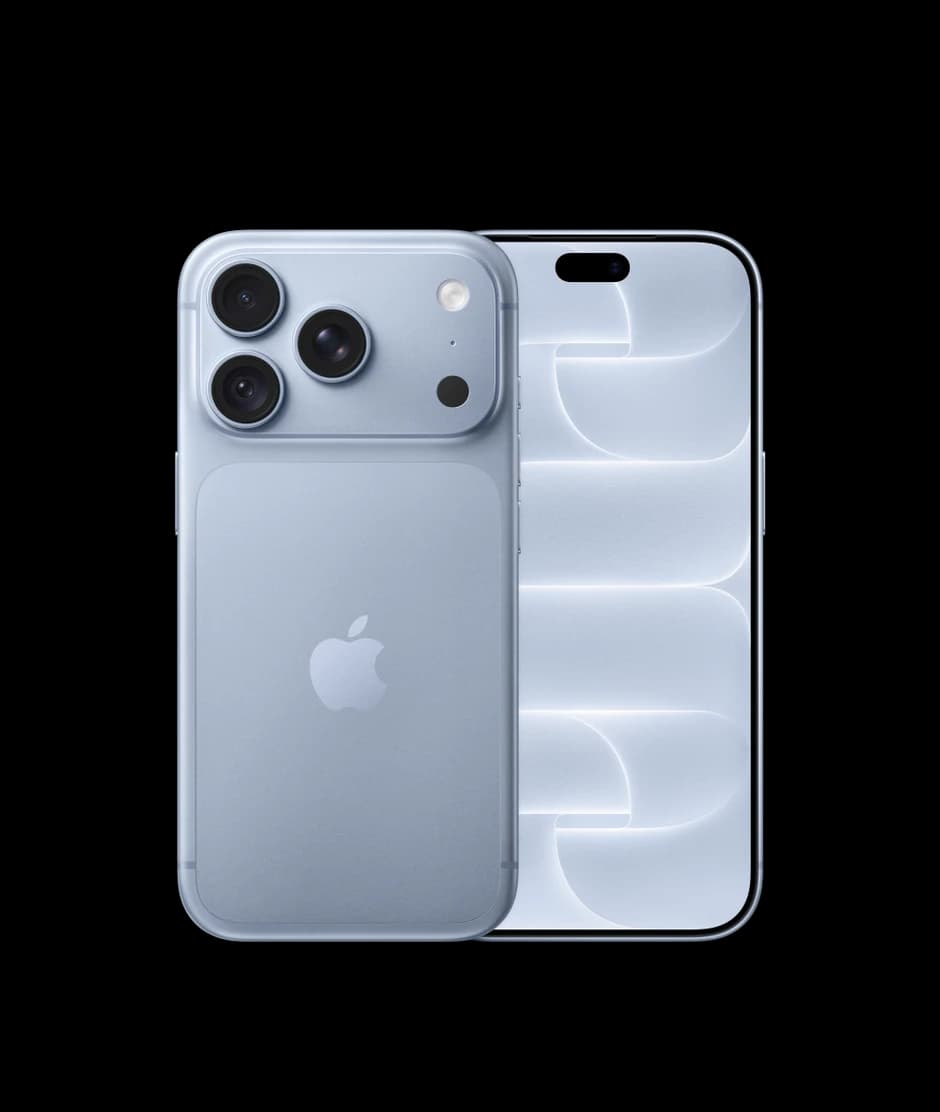
รู้ว่ากล้องคู่ รูรับแสงปรับได้ เอฟเฟ็กต์ภาพยนตร์หลังถ่าย และ Audio Mix ช่วยงานแบบไหน พร้อมข้อจำกัดที่ควรทดสอบก่อนซื้อ
- ผู้เรียบเรียง
- the'One store ดิ'วัน สโตร์
ผู้เผยแพร่บทความ
อ่านจบแล้วจะเลือกได้ชัดขึ้น
ใจความสำคัญของบทความ
- Dual Capture บันทึกกล้องหน้าและหลังพร้อมกัน โดยมีเงื่อนไขของโหมด
- Cinematic หลังถ่ายต้องเป็นคลิปจากกล้องหลักที่รองรับ
- Audio Mix ต้องตรวจรูปแบบการบันทึกเสียงก่อนถ่าย
เริ่มจากคลิปที่คุณทำเป็นประจำ
ถ้าคุณถ่ายรีวิว ทำ Vlog หรือเก็บเสียงบรรยากาศ คำถามแรกคือขั้นตอนไหนเสียเวลามากที่สุดครับ iPhone 18 Pro และ iPhone 18 Pro Max มีเครื่องมือที่เกี่ยวข้องกับงานเหล่านี้ แต่ความคุ้มค่าขึ้นกับว่าคุณจะนำไปใช้จริงแค่ไหน
ข้อมูลด้านล่างตรวจจาก Apple เมื่อ 13 ตุลาคม 2569 เป็นคำอธิบายคุณสมบัติ ไม่ใช่ผลทดสอบเครื่องของร้านหรือการยืนยันว่าสินค้ามีพร้อมขายที่ the’One Store ชื่อเมนูและฟีเจอร์อาจต่างตามเวอร์ชัน iOS ควรอัปเดตเป็นเวอร์ชันที่รุ่นรองรับแล้วตรวจตัวเลือกบนเครื่องจริงก่อนใช้งาน
1. Dual Capture: เห็นทั้งสิ่งที่ถ่ายและคนเล่า
Dual Capture บันทึกจากกล้องหน้าและกล้องหลังพร้อมกัน เหมาะกับการลองเล่าเรื่องที่ต้องเห็นทั้งเหตุการณ์ตรงหน้าและปฏิกิริยาของผู้ถ่าย เช่น อธิบายสิ่งของหรือเดินพาชมสถานที่ โดยภาพผู้เล่าอยู่ในกรอบย่อย
บนรุ่นที่รองรับ ให้เปิดกล้อง เลือกวิดีโอ เปิดตัวควบคุมกล้อง แล้วเลือก Dual Capture ก่อนเริ่มบันทึก สำหรับ iPhone 18 Pro ข้อมูลทางเทคนิคระบุได้สูงสุด 4K Dolby Vision ที่ 30 fps อย่านำค่าสูงสุดของโหมดวิดีโออื่นมาปะปน
ก่อนใช้กับงานจริง ลองคลิปสั้นแล้วดูว่ากรอบย่อยบังสิ่งสำคัญหรือไม่ และการจัดภาพเหมาะกับแนวตั้งหรือแนวนอนที่ต้องส่งหรือเปล่า ฟีเจอร์นี้ไม่ได้เป็นคำรับรองว่าจะได้ไฟล์แยกสองกล้องสำหรับทุกขั้นตอนตัดต่อ
2. รูรับแสงปรับได้: มีทางเลือกเมื่อสภาพแสงเปลี่ยน
กล้องหลัก Fusion Main 48MP ของ iPhone 18 Pro มีรูรับแสงปรับได้ โดยให้ระบบจัดการอัตโนมัติหรือใช้ตัวควบคุมที่รองรับได้ ความสามารถนี้เป็นของกล้องหลัก ไม่ได้หมายความว่าทุกเลนส์ปรับรูรับแสงแบบเดียวกัน
ลองถ่ายงานที่ทำจริง เช่น คนในร้านหรือสิ่งของริมหน้าต่าง แล้วดูรายละเอียด แสง และส่วนที่อยากให้ชัด เริ่มจากอัตโนมัติให้ได้ภาพที่ต้องการก่อนค่อยลองปรับด้วยตัวเอง จำนวนพิกเซลและรูรับแสงอย่างเดียวไม่รับรองว่าภาพทุกสถานการณ์จะออกมาตรงใจ
3. เพิ่มเอฟเฟ็กต์ภาพยนตร์หลังถ่าย: ต้องเป็นวิดีโอที่เข้าเงื่อนไข
Apple ระบุว่าสามารถเพิ่มเอฟเฟ็กต์โหมดภาพยนตร์ให้วิดีโอที่ถ่ายในโหมดวิดีโอด้วยกล้องหลักบน iPhone 18 Pro ได้ภายหลัง จึงไม่ควรเข้าใจว่าใช้ได้กับไฟล์วิดีโอเก่าหรือไฟล์ที่นำเข้าทุกชนิด
เปิดคลิปที่รองรับในแอปรูปภาพ เลือกแก้ไข แล้วเปิดตัวเลือกภาพยนตร์และปรับการควบคุมระยะชัดลึกตามที่ระบบแสดง ลองสังเกตขอบผม มือ หรือวัตถุที่เคลื่อนผ่านก่อนใช้กับชิ้นงานจริง เพื่อดูว่าเอฟเฟ็กต์เข้ากับภาพที่ถ่ายหรือไม่
4. Audio Mix: ปรับเสียงจากคลิปที่รองรับ
Audio Mix ใช้กับวิดีโอที่บันทึกเสียงเชิงมิติพื้นที่ตามเงื่อนไขของ Apple และ iPhone 18 Pro เพิ่มความสามารถด้านการแยกเสียงดนตรีด้วย จึงควรตรวจการตั้งค่าบันทึกเสียงก่อนถ่าย ไม่รอไปพบหลังจบงานว่าไฟล์ไม่รองรับ
ในรูปภาพ เลือกแก้ไขวิดีโอและ Audio Mix แล้วฟังเปรียบเทียบรูปแบบเสียงกับต้นฉบับผ่านหูฟัง ใช้ระดับที่ยังฟังเป็นธรรมชาติ ความสามารถนี้ไม่ได้รับรองว่าจะกู้เสียงที่ขาดหายหรือกำจัดเสียงรบกวนได้หมด และไม่ใช่คำยืนยันว่าจะส่งออกเป็นไฟล์เสียงแยกแต่ละส่วนได้
ทดสอบตั้งแต่ถ่ายจนส่งงาน
ก่อนตัดสินใจซื้อ ลองทำงานหนึ่งรอบให้จบด้วยไฟล์ตัวอย่างของคุณเอง จะเห็นสิ่งที่ต้องเตรียมได้มากกว่าดูตัวอย่างจากผู้ผลิตเพียงอย่างเดียว
- ถ่ายคลิปแบบที่ใช้บ่อยทั้งภาพและเสียง โดยขออนุญาตคนที่อยู่ในภาพก่อน
- แก้ไขในแอปที่จะใช้จริงและดูว่าฟีเจอร์ที่ต้องการรองรับไฟล์นั้นหรือไม่
- ส่งออกในรูปแบบที่ลูกค้าหรือแพลตฟอร์มต้องการ แล้วเปิดตรวจอีกครั้ง
- ดูพื้นที่ที่ใช้ อุปกรณ์ที่ต้องต่อ และความถนัดในการถือทั้งสองขนาดเครื่อง
ให้โจทย์คอนเทนต์ช่วยเลือกรุ่น
ส่ง “แนวคลิปที่ทำ + แอปตัดต่อ + งบ” ทาง LINE @theonestore เพื่อสอบถามตัวเลือกและสถานะสินค้าล่าสุดครับ ถ้าเครื่องเดิมยังทำงานที่ต้องการได้ครบ ลองปรับขั้นตอนถ่ายและเสียงก่อนตัดสินใจเปลี่ยนก็ได้