AI และความปลอดภัย
ใช้ AI บน Mac และ iPad ให้ได้งานจริง: เวิร์กโฟลว์ 5 ขั้นและข้อมูลที่ไม่ควรส่ง
เปลี่ยน AI จากกล่องถามตอบให้เป็นผู้ช่วยร่าง ตรวจ และจัดโครงงาน พร้อมกติกาความเป็นส่วนตัวที่ใช้ได้จริงในชีวิตประจำวัน
- ผู้เรียบเรียง
- ทีมเนื้อหา the'One store
เรียบเรียงและตรวจแหล่งอ้างอิง - ผู้ทบทวน
- ทีมบริการ the'One store
ทบทวนความชัดเจนสำหรับผู้ใช้งาน
อ่านจบแล้วจะเลือกได้ชัดขึ้น
ใจความสำคัญของบทความ
- ให้ AI ช่วยร่าง วิเคราะห์ และตั้งคำถาม แต่เก็บการตัดสินใจและการยืนยันข้อเท็จจริงไว้กับคน
- ส่งเฉพาะข้อมูลขั้นต่ำที่จำเป็น และลบชื่อ รหัส บัญชี เอกสารลับ หรือข้อมูลลูกค้าก่อนทุกครั้ง
- คุณภาพงานมาจากโจทย์ แหล่งข้อมูล และขั้นตอนตรวจ มากกว่าประโยค prompt วิเศษ
เริ่มจากงานหนึ่งชิ้นและคำว่าเสร็จที่วัดได้
แทนที่จะเปิดแชตแล้วถามกว้าง ๆ ให้เริ่มจากผลลัพธ์ เช่น สรุปเอกสารเป็นรายการตัดสินใจ ตรวจร่างอีเมลให้สุภาพ หรือเปลี่ยนบันทึกประชุมเป็นงานที่มีเจ้าของและกำหนดส่ง
ระบุผู้อ่าน รูปแบบ ความยาว ข้อมูลที่ต้องใช้ และสิ่งที่ห้ามเดา งานจะตรวจง่ายขึ้น และไม่ต้องแก้หลายรอบเพราะความคาดหวังไม่ตรงกัน
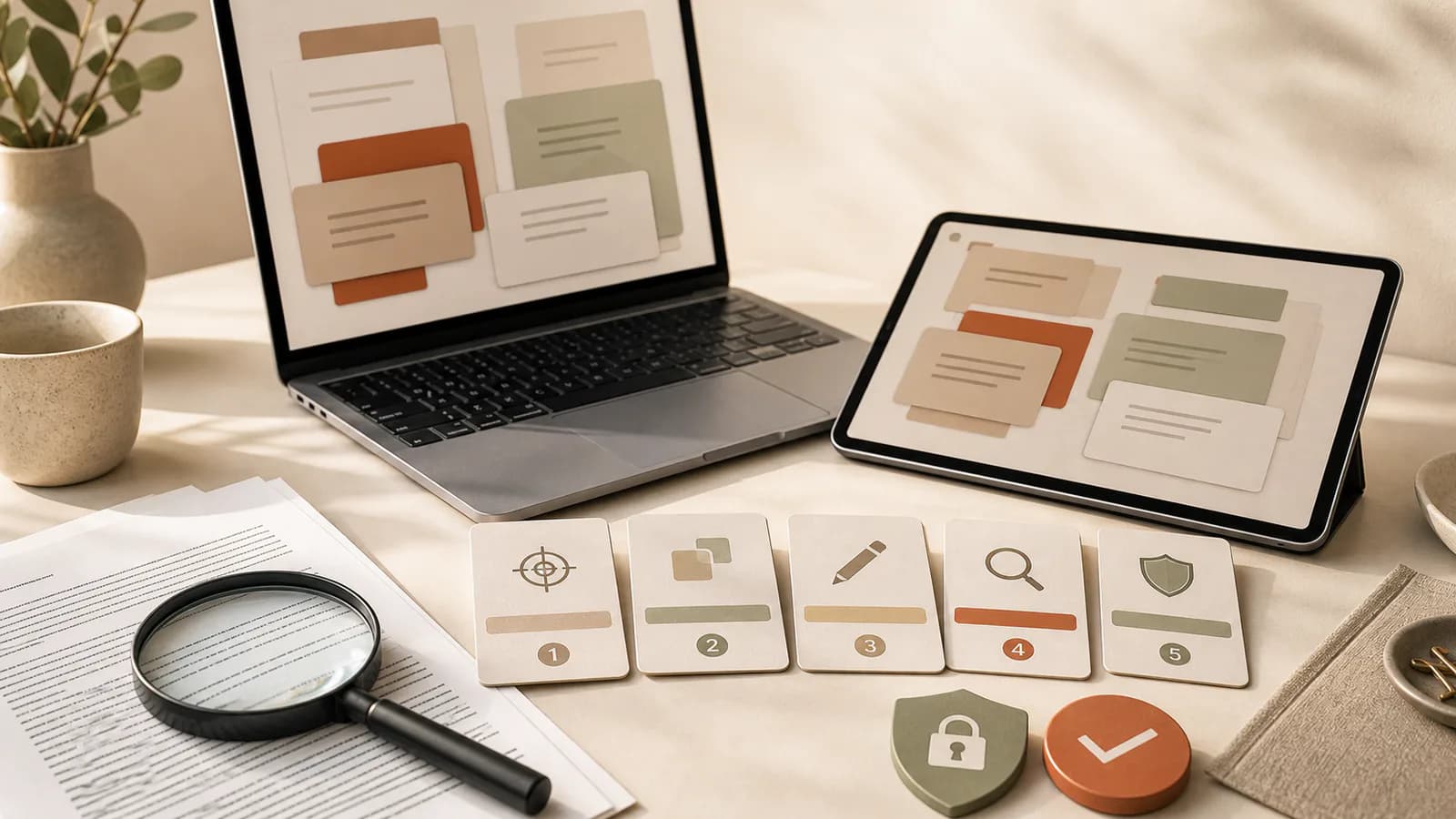
เวิร์กโฟลว์ 5 ขั้นที่ใช้ซ้ำได้
ขั้นตอนที่ดีแยกการคิด การให้ข้อมูล การร่าง และการตรวจออกจากกัน จึงช่วยลดทั้งคำตอบลอย ๆ และความเสี่ยงจากการส่งข้อมูลเกินจำเป็น
- 1 · กำหนดงาน: บอกผลลัพธ์ ผู้อ่าน และเกณฑ์ว่าแบบไหนถือว่าใช้ได้
- 2 · เตรียมข้อมูล: เลือกเฉพาะข้อความ ตาราง หรือลิงก์ที่จำเป็น และปิดบังข้อมูลส่วนตัว
- 3 · ขอร่างแรก: ให้ AI แยกข้อเท็จจริง สมมติฐาน และสิ่งที่ยังไม่ทราบ
- 4 · ตรวจต้นทาง: เช็กตัวเลข ชื่อ วันที่ คำอ้าง และลิงก์จากเอกสารจริง
- 5 · ปรับและส่งมอบ: แก้ภาษาด้วยเสียงของเรา แล้วจัดเก็บไฟล์สุดท้ายในระบบที่ควบคุมได้
Prompt ที่ดีเริ่มจากชุดข้อมูลที่ดี ไม่ใช่คาถา
ประโยคสั่งงานสั้นแต่มีเอกสารต้นทางชัด มักมีประโยชน์กว่าคำสั่งยาวที่ปล่อยให้ระบบเดา ให้บอกว่าอะไรคือหลักฐาน อะไรเป็นเพียงบริบท และต้องการให้แสดงข้อไม่แน่ใจอย่างไร
เมื่อต้องเปรียบเทียบ ให้กำหนดเกณฑ์ก่อน เช่น เวลา ค่าใช้จ่าย ความเสี่ยง และข้อจำกัด แล้วขอให้แสดงข้อมูลที่ยังขาด แทนการขอให้เลือกคำตอบทันที
ข้อมูลที่ไม่ควรส่งเข้าแชตโดยตรง
ก่อนวางข้อความหรืออัปโหลดไฟล์ ให้คิดว่าข้อมูลนี้เป็นของใคร เรามีสิทธิ์ใช้หรือไม่ และถ้าหลุดออกจากบริบทจะกระทบใคร การตั้งค่าความเป็นส่วนตัวช่วยได้บางส่วน แต่ไม่แทนการลดข้อมูลตั้งแต่ต้น
- รหัสผ่าน รหัส OTP คีย์ API โทเคน และข้อมูลกู้คืนบัญชี
- เลขบัตร ข้อมูลธนาคาร สุขภาพ เอกสารพนักงาน หรือข้อมูลระบุตัวลูกค้า
- สัญญา ราคาที่ยังไม่ประกาศ แผนงานภายใน และไฟล์ที่มีข้อจำกัดด้านลิขสิทธิ์
- ฐานข้อมูลทั้งชุดเมื่อใช้เพียงตัวอย่างไม่กี่แถวก็เพียงพอ
จัดโต๊ะทำงาน Mac และ iPad ให้ไม่หลงในแชต
สร้างโฟลเดอร์งานที่มีไฟล์ต้นทาง ร่างจาก AI บันทึกการตรวจ และไฟล์ส่งมอบแยกกัน บน Mac เหมาะกับงานหลายหน้าต่างและตรวจเอกสารยาว ส่วน iPad เหมาะกับการอ่าน ทำเครื่องหมาย และทบทวนร่างระหว่างเดินทาง
ใช้หนึ่งแชตต่อหนึ่งผลลัพธ์หลัก เมื่อโจทย์เปลี่ยนให้สรุปบริบทที่จำเป็นแล้วเริ่มใหม่ วิธีนี้ช่วยลดคำสั่งเก่าที่รบกวนงานและทำให้ตรวจย้อนกลับได้ง่ายขึ้น
Temporary Chat และการตั้งค่าข้อมูลช่วยอะไรได้บ้าง
OpenAI ระบุว่า Temporary Chat จะไม่ปรากฏในประวัติและไม่ถูกใช้เพื่อปรับปรุงโมเดล แต่อาจเก็บสำเนาไว้ได้สูงสุด 30 วันเพื่อความปลอดภัย ฟีเจอร์หรือการตั้งค่าอาจเปลี่ยนได้ จึงควรอ่านนโยบายล่าสุดก่อนใช้กับงานสำคัญ
หาก GPT หรือเครื่องมือเชื่อมต่อส่งข้อมูลต่อไปยังบริการภายนอก บริการนั้นมีนโยบายของตัวเอง ให้ส่งเฉพาะข้อมูลที่ยอมรับความเสี่ยงได้ และใช้บัญชีงานหรือระบบองค์กรตามนโยบายของหน่วยงานเมื่อมีให้ใช้
เช็กลิสต์ก่อนนำคำตอบไปใช้จริง
คำตอบที่อ่านลื่นอาจยังผิดได้ โดยเฉพาะข้อมูลล่าสุด เรื่องเฉพาะทาง และข้อสรุปที่ไม่มีแหล่งอ้างอิง ให้ตรวจความถูกต้องก่อนเผยแพร่หรือตัดสินใจทุกครั้ง
- ชื่อคน รุ่นผลิตภัณฑ์ วันที่ ราคา และหน่วยวัดตรงกับต้นทางหรือไม่
- ตัวเลขคำนวณซ้ำได้หรือไม่ และสมมติฐานถูกเปิดเผยครบหรือไม่
- ลิงก์พาไปยังหน้าที่กล่าวอ้างจริงหรือไม่
- ภาษาสุดท้ายยังเป็นเสียงของเรา และไม่กล่าวเกินหลักฐานหรือไม่
- งานกฎหมาย การเงิน สุขภาพ และความปลอดภัยผ่านผู้เชี่ยวชาญที่เหมาะสมแล้วหรือยัง