AI และความปลอดภัย
iCloud Drive, Time Machine และ External SSD ต่างกันอย่างไร
สามคำที่มักถูกเรียกรวมว่าแบ็กอัป แต่ป้องกันคนละความเสี่ยง วางระบบไฟล์ให้เข้าถึงง่าย กู้คืนได้ และมีสำเนาแยกจากเครื่องหลัก
- ผู้เรียบเรียง
- ทีมเนื้อหา the'One store
เรียบเรียงและตรวจแหล่งอ้างอิง - ผู้ทบทวน
- ทีมบริการ the'One store
ทบทวนความชัดเจนสำหรับผู้ใช้งาน
อ่านจบแล้วจะเลือกได้ชัดขึ้น
ใจความสำคัญของบทความ
- iCloud Drive เน้นให้ไฟล์อัปเดตและเข้าถึงจากหลายอุปกรณ์ จึงไม่ควรเป็นสำเนาเดียวของงานสำคัญ
- Time Machine สำรองไฟล์บน Mac อัตโนมัติและช่วยย้อนกลับไปยังเวอร์ชันก่อนหน้าได้
- External SSD สำหรับเก็บถาวรต้องมีวินัยคัดลอก ตรวจเปิด และแยกเก็บ จึงจะเป็นสำเนาที่ใช้กู้ได้จริง
สามระบบแก้คนละความเสี่ยง
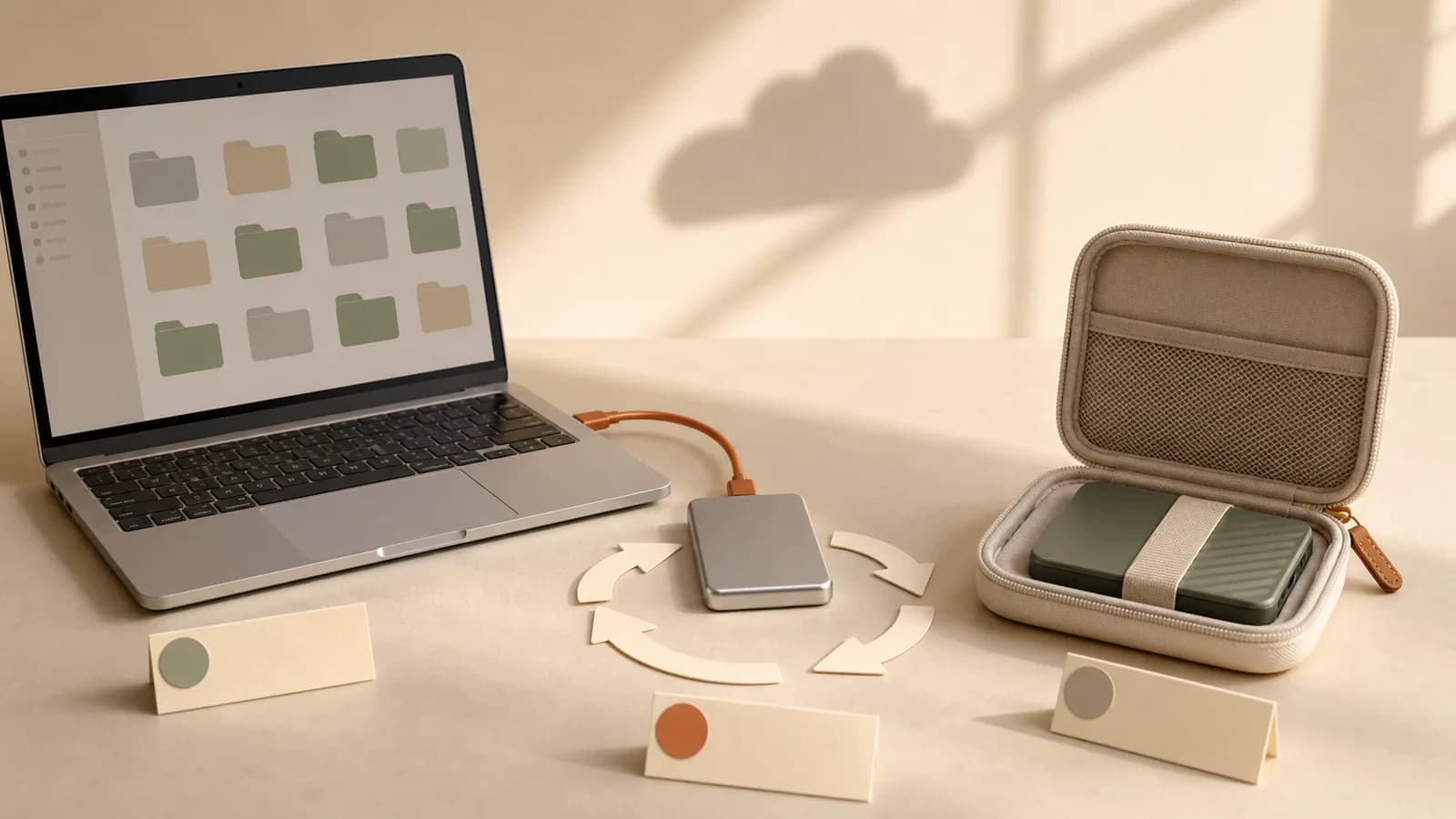
iCloud Drive ช่วยให้ไฟล์ชุดเดียวกันอัปเดตและเข้าถึงได้จากอุปกรณ์หลายเครื่อง, Time Machine เก็บประวัติสำรองของ Mac และ External SSD เป็นสื่อที่เราควบคุมการคัดลอกและสถานที่เก็บเอง
ระบบที่ดีไม่ถามว่าอะไรดีที่สุดเพียงอย่างเดียว แต่ถามว่า ถ้าเครื่องหาย ไฟล์ถูกลบ งานเขียนทับ หรือบัญชีเข้าไม่ได้ เราจะกู้จากสำเนาไหน
iCloud Drive: เหมาะกับการซิงก์และเข้าถึงไฟล์
ไฟล์ใน iCloud Drive ปรากฏบนอุปกรณ์ที่ลงชื่อด้วยบัญชี Apple เดียวกันและอัปเดตข้ามอุปกรณ์ จึงสะดวกสำหรับงานที่ต้องเปิดต่อบน Mac, iPhone, iPad หรือเว็บ
เพราะการเปลี่ยนแปลงอาจซิงก์ไปยังอุปกรณ์อื่น การลบหรือแก้ไฟล์ผิดจึงไม่ใช่ความเสี่ยงที่ควรฝากไว้กับการซิงก์เพียงชั้นเดียว Apple เองมีคำแนะนำให้เก็บถาวรหรือสร้างสำเนาข้อมูล iCloud เพิ่มเติม
- ใช้เป็นพื้นที่ทำงานข้ามอุปกรณ์และแชร์ไฟล์
- ตรวจสถานะดาวน์โหลดก่อนเดินทางหรือทำงานแบบออฟไลน์
- ทำสำเนาแยกสำหรับไฟล์ที่เสียหายแล้วกระทบงานหรือความทรงจำสำคัญ
Time Machine: เหมาะกับการย้อนกลับและกู้ไฟล์บน Mac
Time Machine สำรองแอป เพลง รูปภาพ อีเมล และเอกสารบน Mac ไปยังดิสก์ที่ตั้งค่าไว้ และช่วยกู้รายการที่หายหรือไฟล์เวอร์ชันก่อนหน้าได้ การสำรองทำงานอัตโนมัติหลังตั้งค่า จึงลดการพึ่งความจำของผู้ใช้
ดิสก์สำรองควรมีพื้นที่เหมาะกับข้อมูล เปิดใช้การเข้ารหัสเมื่อจำเป็น และต้องเก็บรหัสผ่านไว้ในที่ปลอดภัย เพราะหากลืมรหัสอาจกู้ข้อมูลสำรองที่เข้ารหัสไม่ได้
External SSD เก็บถาวร: เหมาะกับงานจบแล้วและสำเนาอิสระ
การลากโฟลเดอร์ไปยัง SSD ไม่ได้กลายเป็นระบบสำรองอัตโนมัติทันที แต่มีประโยชน์มากสำหรับโปรเจกต์ที่จบแล้ว รูปต้นฉบับ หรือไฟล์ขนาดใหญ่ที่ต้องการแยกออกจากเครื่องหลัก
ตั้งชื่อโฟลเดอร์และวันที่ให้ค้นง่าย คัดลอกเสร็จแล้วเปิดไฟล์ตัวอย่าง ตรวจขนาดรวม ถอดไดรฟ์อย่างถูกต้อง และเก็บไว้คนละตำแหน่งกับเครื่องหลัก หากวาง Mac กับ SSD ไว้ในกระเป๋าเดียวกัน ความเสี่ยงจากการสูญหายยังอยู่ด้วยกัน
สูตรใช้งานจริง: สำเนาทำงาน + สำรองอัตโนมัติ + สำเนาแยก
สำหรับผู้ใช้ทั่วไป เริ่มจากไฟล์ทำงานบน Mac หรือ iCloud Drive ตั้ง Time Machine ให้ทำงานอัตโนมัติ และคัดลอกงานที่สำคัญมากไปยังพื้นที่อีกชุดหนึ่ง เช่น SSD ที่แยกเก็บหรือบริการคลาวด์ที่เหมาะกับนโยบายข้อมูล
อย่าให้อุปกรณ์ทุกชิ้นเชื่อมต่ออยู่ตลอดเวลาโดยไม่จำเป็น และอย่าคิดว่าการมีหลายโฟลเดอร์ในไดรฟ์เดียวคือหลายสำเนา เพราะความเสียหายของไดรฟ์ยังส่งผลพร้อมกัน
ตั้งระบบให้เสร็จในสุดสัปดาห์นี้
เริ่มจากโฟลเดอร์สำคัญที่สุดก่อน ไม่ต้องย้ายทุกอย่างพร้อมกัน ตรวจพื้นที่ iCloud และดิสก์ เลือกโครงสร้างชื่อที่เข้าใจง่าย แล้วตั้งเตือนตรวจผลสำรองหลังใช้งานครั้งแรก
- รวบรวมงานปัจจุบันไว้ในตำแหน่งหลักที่รู้ว่าไฟล์จริงอยู่ที่ไหน
- ตั้ง Time Machine และรอให้การสำรองครั้งแรกเสร็จ
- คัดลอกงานจบแล้วและไฟล์ที่ทดแทนไม่ได้ไปยังสำเนาแยก
- เปิดไฟล์สุ่มจากแต่ละสำเนา เพื่อยืนยันว่าไม่ได้มีเพียงชื่อโฟลเดอร์ว่างหรือไฟล์ที่ยังไม่ดาวน์โหลด
ระบบสำรองจะมีค่าก็ต่อเมื่อทดลองกู้คืนได้
เลือกไฟล์ตัวอย่างหนึ่งไฟล์แล้วทดลองกู้จาก Time Machine และเปิดจาก SSD แยกเป็นระยะ หากมีการเปลี่ยน Mac เพิ่มบัญชีใหม่ หรือย้ายคลังรูปขนาดใหญ่ ให้ทบทวนว่าข้อมูลชุดใหม่ถูกรวมอยู่ในระบบแล้วหรือยัง
สำหรับข้อมูลธุรกิจหรือข้อมูลส่วนบุคคลที่มีความอ่อนไหว ให้กำหนดสิทธิ์ การเข้ารหัส ระยะเวลาเก็บ และวิธีทำลายสำเนาให้ชัดเจน ไม่ควรคัดลอกไปยังไดรฟ์หรือบัญชีส่วนตัวโดยไม่มีสิทธิ์