ใช้งาน Apple
Mac + iPad ใช้โหมดไหนดี: Sidecar, Universal Control หรือ AirPlay
แยกสามวิธีที่มักเรียกปนกันให้ชัด แล้วเลือกจากสิ่งที่ต้องการทำจริง—เพิ่มพื้นที่จอ ควบคุมสองเครื่อง หรือส่งภาพไปยังอีกหน้าจอ
- ผู้เรียบเรียง
- ทีมเนื้อหา the'One store
เรียบเรียงและตรวจแหล่งอ้างอิง - ผู้ทบทวน
- ทีมบริการ the'One store
ทบทวนความชัดเจนสำหรับผู้ใช้งาน
อ่านจบแล้วจะเลือกได้ชัดขึ้น
ใจความสำคัญของบทความ
- เลือก Sidecar เมื่อต้องการให้ iPad กลายเป็นจอที่สองของ Mac
- เลือก Universal Control เมื่อต้องการให้ Mac และ iPad เปิดแอปของตัวเอง แต่ใช้คีย์บอร์ด เมาส์ หรือแทร็คแพดชุดเดียวกัน
- เลือก AirPlay เมื่อต้องการมิเรอร์ นำเสนอ หรือส่งภาพและเสียงไปยังหน้าจอที่รองรับ
เริ่มจากผลลัพธ์ที่ต้องการ ไม่ใช่ชื่อฟีเจอร์
สามฟีเจอร์นี้ทำให้ Mac และ iPad ทำงานร่วมกันได้ แต่แก้คนละโจทย์ Sidecar เพิ่มพื้นที่ให้เดสก์ท็อปของ Mac, Universal Control เชื่อมการควบคุมของสองอุปกรณ์ และ AirPlay ส่งภาพหรือเสียงไปยังอีกหน้าจอ
วิธีเลือกที่เร็วที่สุดคือถามตัวเองว่า แอปจะรันอยู่ที่เครื่องไหน ถ้ารันบน Mac แล้วใช้ iPad เป็นจอ ให้คิดถึง Sidecar ถ้าแต่ละเครื่องยังเปิดแอปของตัวเอง ให้คิดถึง Universal Control ส่วนงานนำเสนอหรือมิเรอร์ให้คิดถึง AirPlay
Sidecar: เมื่อสิ่งที่ขาดคือพื้นที่จอ
Sidecar ทำให้ iPad เป็นจอแสดงผลที่ขยายหรือสะท้อนภาพจาก Mac จึงเหมาะกับการวางไทม์ไลน์ พรีวิว เอกสารอ้างอิง หรือหน้าต่างแชตไว้ข้างงานหลัก โดยแอปและไฟล์ยังทำงานจาก Mac
การเชื่อมต่อด้วยสายช่วยชาร์จ iPad ระหว่างใช้และลดตัวแปรจากเครือข่ายไร้สาย ส่วนการใช้งานแบบไร้สายต้องตรวจข้อกำหนดเรื่องบัญชี Apple, Bluetooth, Wi‑Fi และ Handoff ตามรุ่นและเวอร์ชันระบบที่ Apple ระบุ
- เหมาะ: เพิ่มจอให้ Mac โดยไม่ซื้อจอแยกทันที
- ต้องจำ: iPad ทำหน้าที่เป็นจอของ Mac ไม่ใช่เปิดแอป iPadOS แยกในพื้นที่เดียวกัน
- ลองก่อน: ขนาดตัวอักษร ตำแหน่งวาง ความหน่วง และระยะสายบนโต๊ะจริง
Universal Control: เมื่ออยากให้แต่ละเครื่องทำงานของตัวเอง
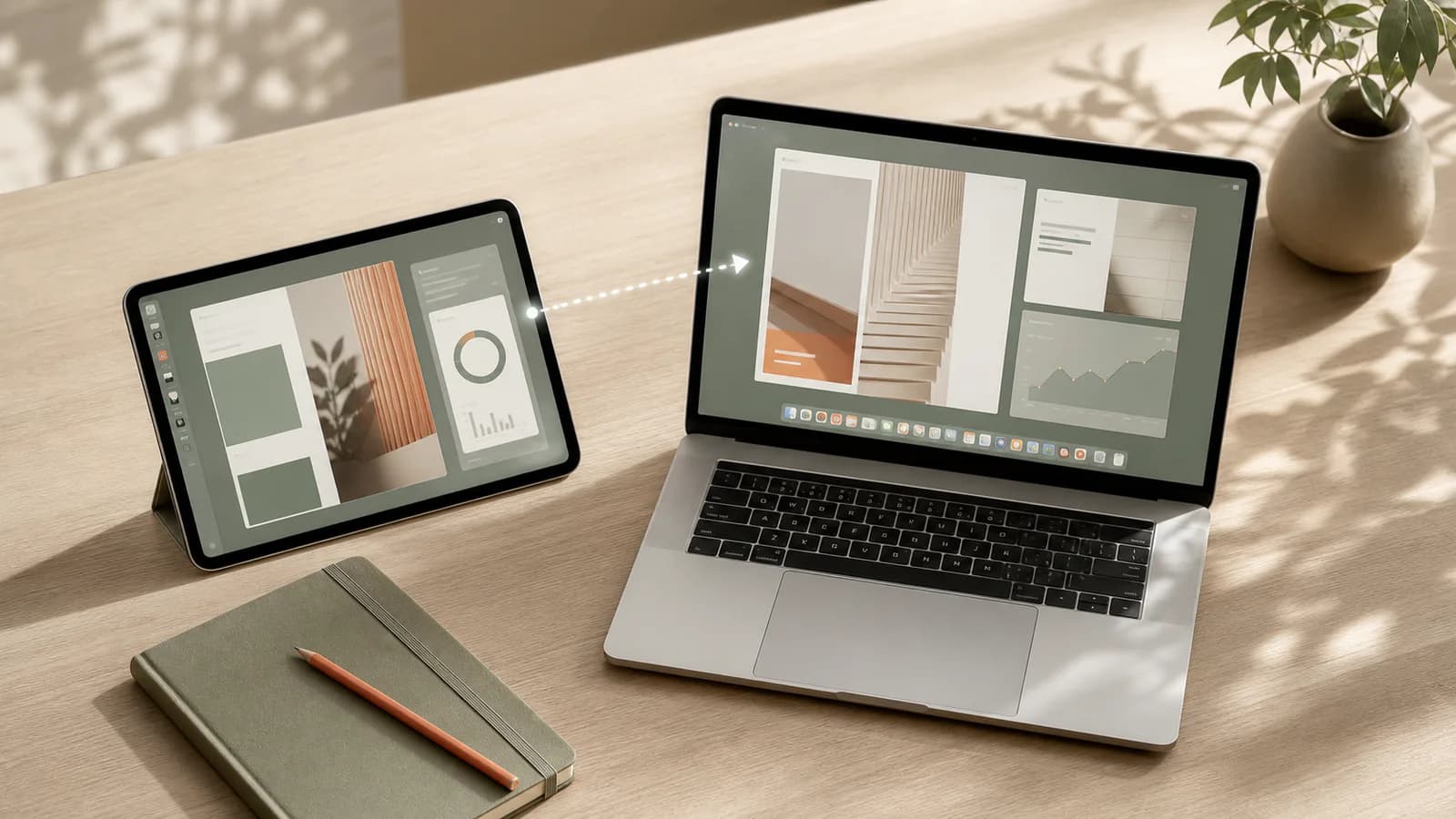
Universal Control ให้ Mac และ iPad คงหน้าจอและแอปของตัวเองไว้ แต่ใช้คีย์บอร์ด เมาส์ หรือแทร็คแพดชุดเดียวควบคุมทั้งสองเครื่องได้ ตัวชี้จะเคลื่อนข้ามขอบจอ และในงานที่รองรับสามารถลากเนื้อหาระหว่างอุปกรณ์ได้
โหมดนี้เหมาะกับคนที่ต้องการเปิดเอกสารหรือแอปเฉพาะของ iPad ควบคู่กับงานบน Mac โดยไม่ต้องสลับมือไปมาระหว่างอุปกรณ์อินพุตหลายชุด
- เหมาะ: จดโน้ตบน iPad ระหว่างทำรายงานบน Mac
- เหมาะ: เปิดแดชบอร์ดหรือเอกสารอ้างอิงบน iPad โดยยังใช้ตัวชี้ชุดเดิม
- ตรวจให้ครบ: บัญชี Apple, การยืนยันตัวตนแบบสองปัจจัย และข้อกำหนด Continuity ของรุ่นที่ใช้
AirPlay: เมื่ออยากให้คนอื่นเห็นสิ่งเดียวกับเรา
AirPlay เหมาะกับการมิเรอร์หน้าจอ ส่งวิดีโอ เสียง หรือการนำเสนอไปยัง Mac, Apple TV หรืออุปกรณ์ที่รองรับ จุดเด่นคือการส่งประสบการณ์ไปยังหน้าจอปลายทาง มากกว่าการสร้างโต๊ะทำงานสองหน้าจอแบบ Sidecar
ก่อนประชุมควรทดสอบเครือข่าย อัตราส่วนภาพ เสียง และสิทธิ์การรับ AirPlay ของเครื่องปลายทาง เพราะห้องประชุมหรือเครือข่ายสาธารณะอาจตั้งข้อจำกัดต่างจากที่บ้าน
ตารางตัดสินใจใน 30 วินาที
ถ้าโจทย์ยังไม่ชัด ใช้กติกาสั้น ๆ ด้านล่างแล้วทดลองกับไฟล์จริงก่อนซื้อขาตั้ง คีย์บอร์ด หรือจอเพิ่ม
- อยากได้พื้นที่สำหรับหน้าต่างของ Mac เพิ่ม → Sidecar
- อยากให้ Mac และ iPad ทำงานคนละแอป แต่ควบคุมด้วยมือชุดเดียว → Universal Control
- อยากฉายหรือมิเรอร์ให้คนอื่นดู → AirPlay
- อยากทำทั้งสองอย่างสลับกัน → ตรวจว่ารุ่นและเวอร์ชันระบบรองรับ แล้วสร้างรูปแบบโต๊ะที่สลับโหมดได้ง่าย
ทดสอบ 10 นาทีก่อนซื้ออุปกรณ์เพิ่ม
เปิดแอปที่ใช้จริงหนึ่งชุด ลองพิมพ์ ลากไฟล์ เปิดวิดีโอ และสลับหน้าต่างให้ครบ จากนั้นดูว่าปัญหาจริงคือพื้นที่จอ การควบคุม หรือการนำเสนอ การทดลองสั้น ๆ จะบอกได้มากกว่าการเลือกจากชื่อฟีเจอร์
หากเมนูไม่ปรากฏหรือเชื่อมต่อไม่สำเร็จ ให้ตรวจรุ่น ระบบปฏิบัติการ บัญชี Apple และเงื่อนไขเครือข่ายจากคู่มือทางการก่อนสรุปว่าอุปกรณ์มีปัญหา